
Le foto non si ricomprano
Un computer si sostituisce, un telefono anche. Le foto dei primi anni di tua figlia no. Eppure nella maggior parte delle case stanno in un posto solo: il telefono, o un disco che ha dieci anni.
Tutti i dischi prima o poi si rompono: non è questione di se, ma di quando. Qui trovi un metodo semplice per non perdere niente, gli errori che vediamo più spesso e i tre prodotti che consigliamo.
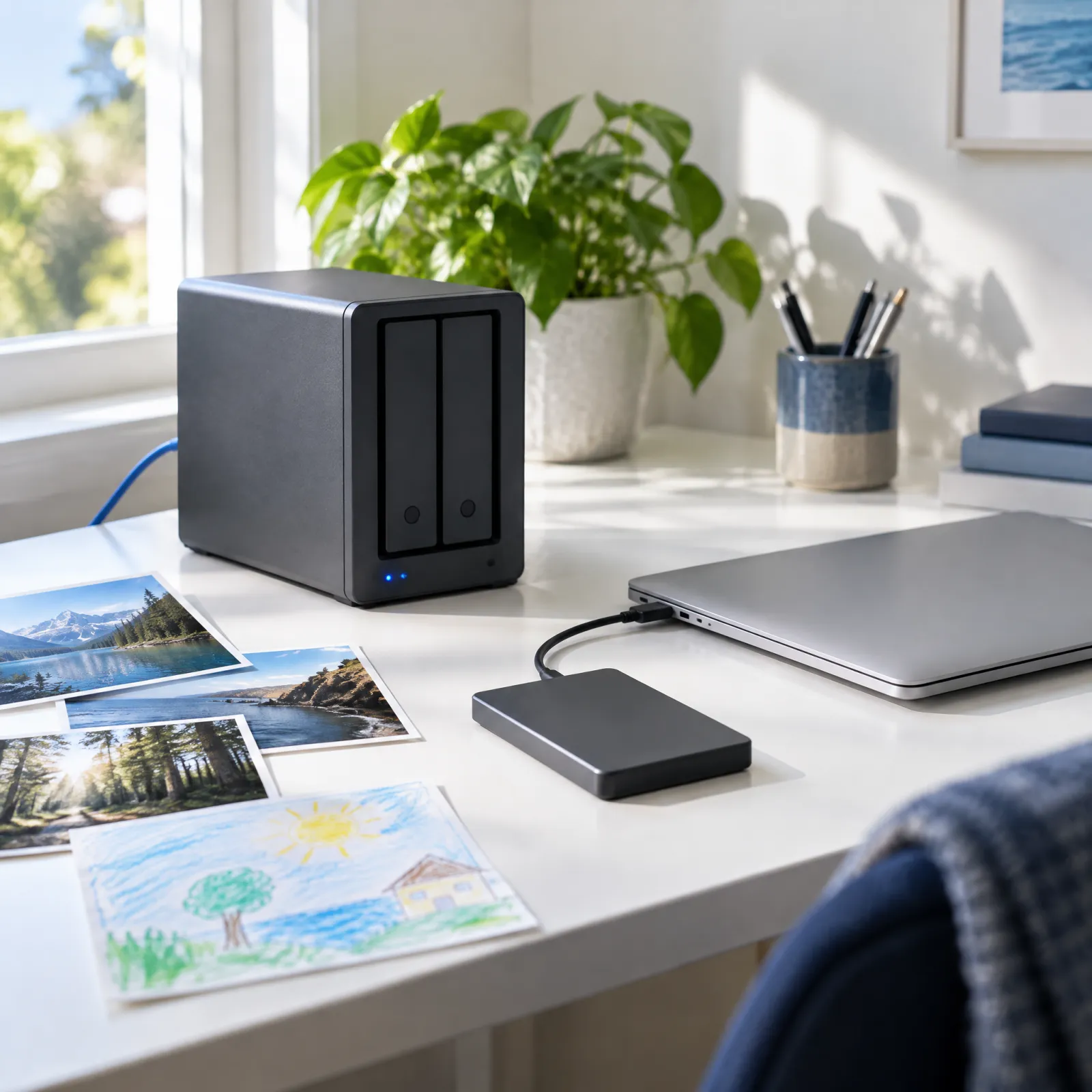
La regola 3-2-1, detta semplice
3 copie di ogni file
L’originale più due copie. Con una copia sola basta un guasto nel momento sbagliato per restare senza niente.
2 supporti diversi
Per esempio il computer e un disco esterno, oppure un NAS e il cloud. Due copie sullo stesso disco contano come una.
1 copia fuori casa
Furto, incendio, allagamento o un fulmine sulla linea si portano via tutto quello che sta nella stessa stanza. Una copia va tenuta altrove: cloud, oppure un disco a casa di un parente. Per approfondire: backup su Wikipedia.
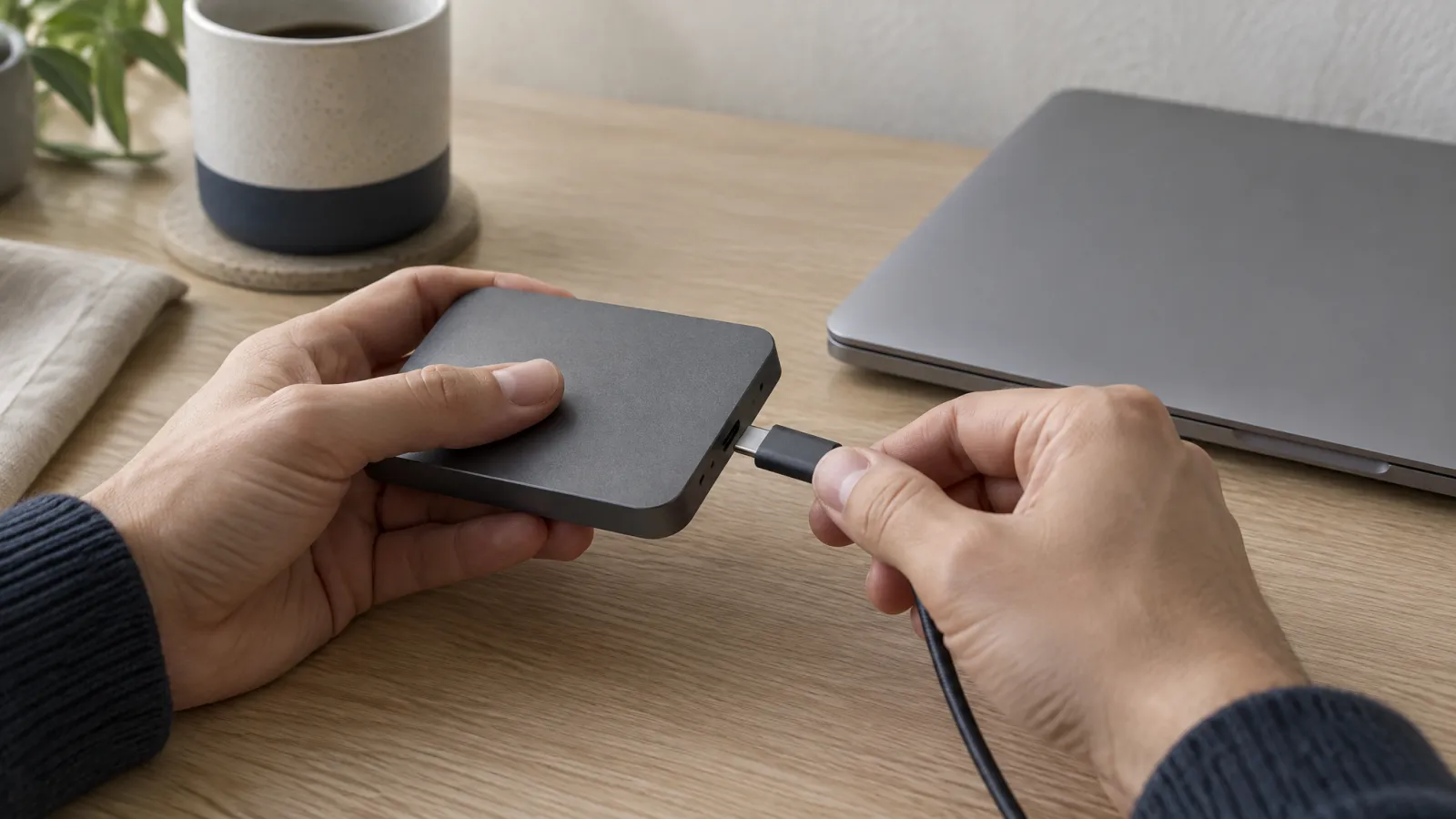
Disco, SSD, NAS o cloud: a cosa serve ciascuno
Disco esterno
Tanto spazio a poco prezzo. È la seconda copia ideale: si collega, si copia, si rimette nel cassetto. Ha parti meccaniche, quindi teme urti e cadute.
SSD portatile
Molto più veloce e senza parti in movimento: regge la vita in borsa. Costa di più a parità di spazio. Giusto per chi sposta file spesso o lavora da portatile.
NAS
Un piccolo server di casa, sempre acceso: salva da solo computer e telefoni di tutta la famiglia. Richiede un investimento iniziale e mezz’ora di configurazione.
Cloud
È la copia fuori casa più comoda, e si aggiorna da sola. Ha un canone, dipende dalla connessione e i tuoi file stanno sui server di qualcun altro. Da solo non basta.
Quattro errori che vediamo di continuo
Una copia sola, su un disco vecchio
Spostare le foto su un disco esterno per liberare il telefono non è un backup: è un trasloco. La copia resta una.
La chiavetta USB come archivio
Le chiavette sono fatte per trasportare file, non per conservarli. Si perdono, si rompono senza preavviso e i dati non si recuperano.
Il RAID scambiato per un backup
Due dischi in mirroring (ogni dato viene scritto identico su entrambi, in tempo reale) proteggono dal guasto di un disco. Non da una cancellazione per errore, da un virus o da un furto: l’errore viene replicato all’istante su tutti e due. Per approfondire: RAID su Wikipedia.
Il backup mai provato
Un backup vale solo se il ripristino funziona. Una volta ogni tanto apri la copia e prova a recuperare una cartella: meglio scoprirlo oggi che il giorno in cui serve.
Tre soluzioni, una per esigenza
Il prezzo lo vedi su Amazon perché cambia spesso. Due regole valgono per tutti e tre: compra nuovo e imposta la copia automatica. Di un disco usato non puoi sapere quante ore ha lavorato né come è stato trattato, e a pagarne il conto sarebbero i tuoi dati. I backup fatti a mano, invece, smettono di esistere dopo il primo mese.
WD Elements Portable 2 TB
Chi oggi ha le foto solo sul telefono o sul PC e vuole una seconda copia senza complicazioni.
È il disco esterno più collaudato che ci sia: si alimenta dalla porta USB, non richiede programmi e 2 TB bastano per decine di migliaia di foto. Western Digital è uno dei due produttori di dischi rimasti, non un marchio di passaggio.
È un disco meccanico: non va urtato mentre lavora. Da solo copre una copia, non tre: affiancalo al cloud per avere quella fuori casa. Su Mac va riformattato al primo utilizzo. Sulla pagina Amazon trovi più versioni (anno di produzione, connettore USB-A o USB-C) e più capienze: prendi la più recente e scegli il connettore in base alle porte del tuo computer, come spieghiamo qui sotto.
2 TB · disco meccanico da 2,5″ · USB 3.0 · alimentato dalla porta USB
Samsung T7 1 TB (SSD portatile)
Chi lavora da portatile, sposta file pesanti tra più computer o vuole una copia da tenere in borsa.
Copia in pochi minuti quello che a un disco tradizionale richiede mezz’ora. Non ha parti in movimento, ha la scocca in metallo e sta nel taschino. Funziona con PC, Mac, tablet e telefoni con porta USB-C, e si può proteggere con password.
A parità di spesa offre meno spazio di un disco tradizionale. Un SSD lasciato spento per anni non è il supporto ideale per l’archivio di lungo periodo: usalo come copia di lavoro, non come unica cassaforte.
1 TB · SSD · USB-C 3.2 Gen 2 · fino a 1.050 MB/s · cifratura con password
Synology DS224+ con 2 dischi da 4 TB
La famiglia con più computer e telefoni, o chi ha un archivio fotografico serio e vuole smettere di pensarci.
Arriva con i due dischi già montati, pensati per restare accesi sempre. Salva da solo i computer di casa e le foto dei telefoni, tiene le versioni precedenti dei file e può replicarsi sul cloud per la copia fuori casa. Il software Synology è il più semplice della categoria e viene aggiornato per anni.
È l’investimento più alto dei tre e va configurato: mezz’ora seguendo la procedura guidata. I due dischi in mirroring (uno è la copia esatta dell’altro) danno 4 TB utili, non 8. E resta vero che il NAS da solo non è un backup: la copia fuori casa va attivata.
2 alloggiamenti · 2 dischi da 4 TB inclusi · 4 TB utili in mirroring · 2 porte di rete · app per foto e backup
USB-A o USB-C: quale versione prendere
Quale scegliere. Guarda le porte del computer a cui lo collegherai più spesso. Portatile recente, Mac, tablet o telefono: USB-C. PC fisso, portatile di qualche anno, TV o console: USB-A. Se usi entrambi, prendi la versione USB-C e un adattatore da pochi euro: funziona in tutti e due i casi.
Forma e velocità sono due cose diverse, ma non indipendenti. A e C sono la sagoma della spina, la versione USB decide quanto va veloce. Il legame è questo: le versioni fino a 10 Gbit/s esistono su entrambi i connettori, quelle più veloci (20 Gbit/s, USB4, Thunderbolt) esistono solo su USB-C. Attenzione al contrario: una porta USB-C non è per forza veloce, può essere anche una semplice USB 2.0, come su molti telefoni e tablet economici. Thunderbolt si riconosce dal simbolo del fulmine accanto alla porta. E con un disco meccanico il collo di bottiglia è il disco stesso, che non supera i 130 MB/s circa: tra USB-A e USB-C non noterai differenze. Con un SSD portatile invece conta, perché sfrutta tutta la banda della porta.
| Versione | Altri nomi che trovi | Connettore | Velocità massima | In pratica |
|---|---|---|---|---|
| USB 2.0 | Hi-Speed | USB-AUSB-C | 480 Mbit/s | circa 40 MB/s. Da evitare per i backup |
| USB 3.2 Gen 1 | USB 3.0, USB 3.1 Gen 1, 5 Gbps | USB-AUSB-C | 5 Gbit/s | fino a 450 MB/s. Più che sufficiente per un disco meccanico |
| USB 3.2 Gen 2 | USB 3.1 Gen 2, 10 Gbps | USB-AUSB-C | 10 Gbit/s | fino a 1.000 MB/s. Quella giusta per un SSD portatile |
| USB 3.2 Gen 2x2 | 20 Gbps | USB-C | 20 Gbit/s | fino a 2.000 MB/s. Poco diffusa sui computer |
| USB4 / Thunderbolt 3 e 4 | 40 Gbps | USB-C | 40 Gbit/s | fino a 3.000 MB/s. Per SSD professionali e docking |
| USB4 v2 / Thunderbolt 5 | 80 Gbps | USB-C | 80 Gbit/s | presente sui computer più recenti di fascia alta |
Il collegamento va sempre alla velocità dell'anello più lento tra porta, cavo e disco. Una porta USB-A blu o con la sigla SS è almeno una 3.0. Per approfondire: USB su Wikipedia.