
Windows 10 è finito: la domanda giusta è quale PC comprare
Il supporto di Windows 10 è terminato il 14 ottobre 2025. Il PC continua ad accendersi e a funzionare come prima, ma Microsoft non rilascia più correzioni, nuove funzioni né assistenza: restano solo, per chi si iscrive, gli aggiornamenti di sicurezza a tempo del programma ESU. In Italia, a settembre 2026, quasi tre PC Windows su dieci fra quelli che navigano sul web erano ancora su Windows 10, secondo le rilevazioni di Statcounter.
Se il tuo è fra questi, hai due strade: portarlo a Windows 11, se può, oppure sostituirlo. Questa guida ti aiuta a capire in pochi minuti quale delle due fa per te e, se la risposta è un PC nuovo, come sceglierlo in un anno in cui RAM e SSD costano più del solito. In fondo trovi tre PC desktop per casa e ufficio e la procedura per portare dati e programmi dal vecchio al nuovo.
In breve
- Il supporto di Windows 10 è finito il 14 ottobre 2025. I privati possono avere gli aggiornamenti di sicurezza ESU fino al 12 ottobre 2027, gratis nello Spazio economico europeo con un account Microsoft.
- Aggiorna a Windows 11 se il PC è idoneo, ha meno di cinque anni, è su SSD e ha almeno 16 GB di RAM (o 8 GB espandibili). Altrimenti conviene un PC nuovo.
- Per un PC nuovo il minimo è 16 GB di RAM e un SSD NVMe da 512 GB.
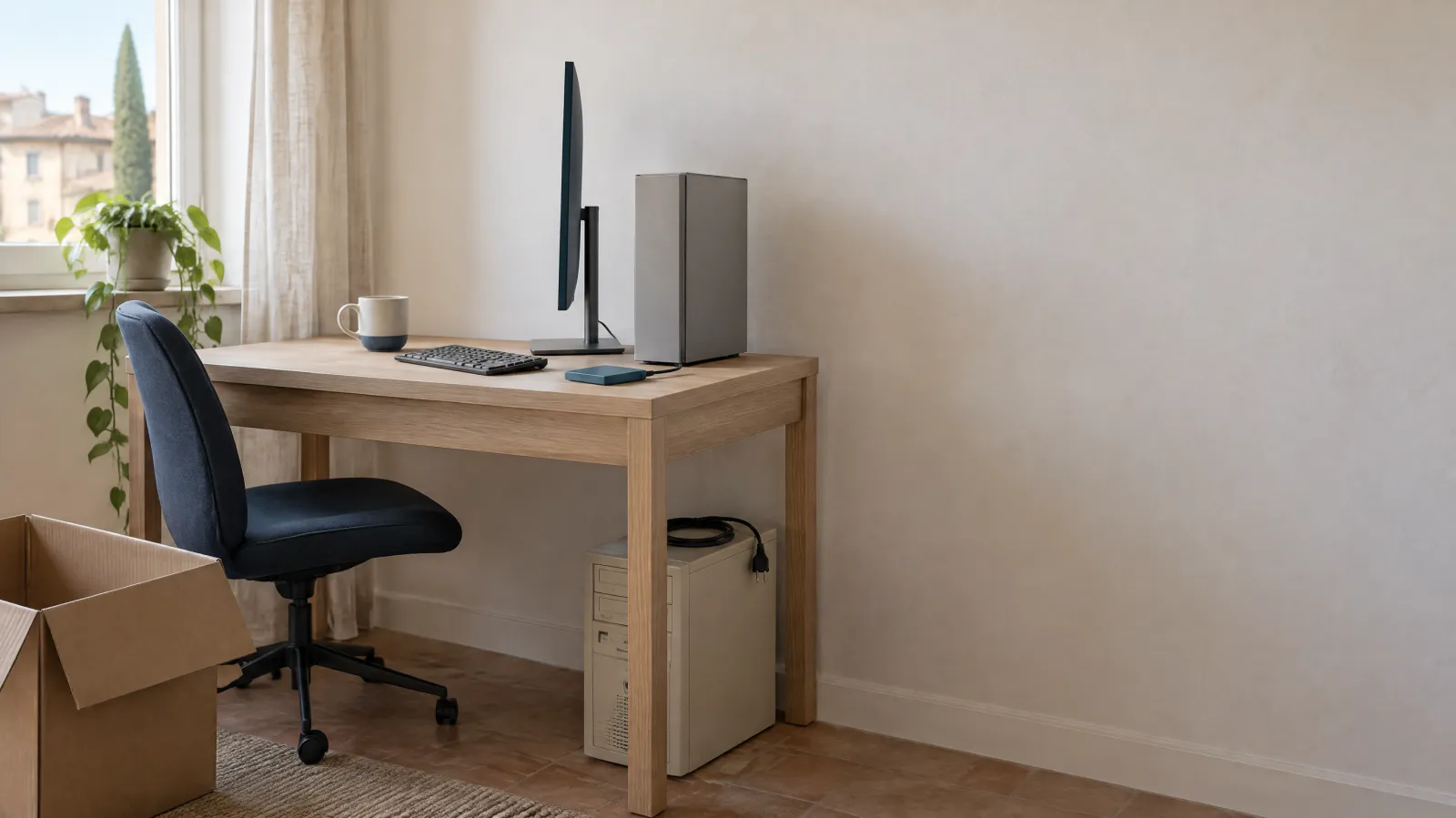
Cosa controllare prima di comprare un PC con Windows 11
Il tuo PC può passare a Windows 11 gratis?
Il passaggio da Windows 10 a Windows 11 è gratuito, ma solo sui PC che rispettano i requisiti. Quelli che bloccano quasi tutti sono due:
- TPM 2.0 (Trusted Platform Module, un chip o una funzione del processore che custodisce le chiavi di sicurezza). Su molti PC c’è ma è disattivato: si accende dal firmware (il BIOS/UEFI), con una voce che si chiama Intel PTT, AMD fTPM o Security Device a seconda del produttore. Microsoft spiega i passaggi nella pagina su come abilitare il TPM 2.0.
- Processore supportato: in pratica Intel Core di ottava generazione o successivi (sigle tipo i5-8400) e AMD Ryzen serie 2000 o successivi. Sono processori usciti fra la fine del 2017 e il 2018: un PC più vecchio quasi sempre non passa.
Servono anche avvio protetto (Secure Boot) e firmware UEFI, almeno 4 GB di RAM e 64 GB di spazio. Non serve controllarli a mano: l’app gratuita Controllo integrità PC di Microsoft dice se il PC è idoneo e, se non lo è, quale requisito manca. Se il problema è solo il TPM spento, a volte basta attivarlo; se è il processore, non c’è niente da sistemare.
Esistono procedure per installare Windows 11 su PC non idonei, ma Microsoft le sconsiglia e non garantisce gli aggiornamenti su quelle macchine. Per un PC che usi per lavorare o per la banca online, non è una strada che consigliamo.
Idoneo non vuol dire che convenga tenerlo
Un PC di cinque-otto anni può risultare idoneo e restare comunque una macchina lenta. Le ragioni sono quasi sempre le stesse: un disco meccanico o un SSD SATA (il collegamento vecchio, molto più lento degli SSD NVMe di oggi), 8 GB di RAM saldati che con un browser e Microsoft 365 aperti insieme non bastano più e non si possono aumentare, garanzia scaduta da anni, Wi-Fi e porte di una generazione fa.
Si può intervenire con un SSD nuovo o più RAM, ma nel 2026 è proprio la parte che costa di più (vedi il blocco sui prezzi qui sotto), e su un processore di otto anni fa l’investimento rende poco. La regola che usiamo: se il PC ha meno di cinque anni, è già su SSD e ha almeno 16 GB di RAM (o 8 GB in slot, che si possono aumentare), aggiornalo a Windows 11 e tienilo; se ne ha cinque o più, ha ancora un disco meccanico o ha 8 GB che non si possono aumentare, il PC nuovo è la spesa più sensata.
Cosa succede se resti su Windows 10
Qui privati e aziende hanno regole diverse.
- Privati: Microsoft offre il programma ESU (Extended Security Updates, aggiornamenti di sicurezza estesi) per i PC di casa, ora prolungato fino al 12 ottobre 2027. Nello Spazio economico europeo, quindi anche in Italia, l’iscrizione è gratuita a condizione di usare il PC con un account Microsoft. Servono Windows 10 versione 22H2 e gli ultimi aggiornamenti installati.
- Aziende, studi e professionisti: l’ESU per privati non può essere usato in ambito commerciale. Le organizzazioni devono acquistare l’ESU a pagamento, per singolo PC, con un costo che raddoppia ogni anno e una durata massima di tre anni.
In entrambi i casi l’ESU porta solo le correzioni di sicurezza: niente nuove funzioni, niente assistenza tecnica. È un ponte per arrivare con calma al PC nuovo, non un modo per restare su Windows 10. Per chi usa Microsoft 365, le app ricevono aggiornamenti di sicurezza su Windows 10 fino al 10 ottobre 2028, ma anche qui Microsoft raccomanda il passaggio a Windows 11.
Perché RAM e SSD costano di più nel 2026
Dalla fine del 2025 i prezzi delle memorie sono saliti come non succedeva da anni. La causa sono i data center per l’intelligenza artificiale, che assorbono enormi quantità di RAM e di memoria flash: i produttori spostano la capacità dove guadagnano di più, cioè verso i server. Micron, produttore di RAM e SSD, ha annunciato a dicembre 2025 l’uscita dal mercato consumer con il marchio Crucial, con le ultime spedizioni entro febbraio 2026, proprio per servire meglio quei clienti. A inizio febbraio TrendForce (società di analisi del mercato delle memorie) prevedeva che i prezzi contrattuali della RAM per PC più che raddoppiassero nel solo primo trimestre 2026; a luglio la stessa società prevedeva per il terzo trimestre aumenti ancora in corso ma più contenuti, perché i clienti di PC e smartphone sono arrivati al limite di quanto possono spendere.
Per chi compra un PC questo cambia due cose:
- La RAM giusta si prende subito. Fino a un paio di anni fa si poteva comprare un PC con 8 GB e aggiungerne altri dopo spendendo poco. Oggi l’aggiunta costa molto più di prima e gli analisti non vedono un ritorno ai prezzi vecchi a breve. Per un PC da tenere cinque anni, 16 GB sono il minimo.
- Il prezzo del PC non scende come una volta. I produttori hanno ritoccato i listini verso l’alto. Se trovi la configurazione giusta a un prezzo che ti sta bene, aspettare non è detto che convenga.
Controlla anche se la RAM è saldata sulla scheda madre o montata in slot (alloggiamenti da cui si può sostituire): nei desktop tower di solito è negli slot, negli all-in-one e nei PC molto compatti spesso no. Con la RAM saldata, quella che compri è quella che avrai per sempre.
Quanta potenza serve davvero
Per posta, browser, Microsoft 365, videochiamate e gestionali, qualunque processore attuale di fascia media basta e avanza. Le indicazioni che usiamo per un PC da casa o da ufficio:
- Processore: Intel Core i5 o Core 5 di generazione recente, oppure AMD Ryzen 5 serie 7000 o successive o Ryzen AI 5/7. Un i3 o un Ryzen 3 va bene solo per un uso leggero.
- RAM: 16 GB. 32 GB se lavori con foto, video, molte macchine virtuali o fogli di calcolo molto pesanti.
- Archiviazione: SSD NVMe da almeno 512 GB. Con 256 GB, fra Windows, aggiornamenti e programmi, lo spazio finisce in fretta.
- Windows 11 Home o Pro: per casa basta Home, che ha già la crittografia del dispositivo. Pro serve se il PC deve entrare in un dominio aziendale o in Microsoft Entra ID, se vuoi BitLocker (crittografia completa del disco con più controlli) o se l’ufficio gestisce gli aggiornamenti in modo centralizzato.
I PC con NPU (Neural Processing Unit, unità dedicata all’intelligenza artificiale) e il marchio “Copilot+” non sono necessari per questi usi: non pagarli in più se non sai già cosa ci farai.
Tower, all-in-one o mini PC
- Tower o desktop compatto: il più flessibile. RAM e SSD si sostituiscono, le porte sono tante, e lo schermo lo scegli tu (o tieni quello che hai). È la scelta per l’ufficio e per chi vuole far durare il PC.
- All-in-one (PC integrato nello schermo): un solo cavo, webcam e altoparlanti già dentro, poco ingombro sulla scrivania. In cambio si ripara e si espande poco, e se si guasta lo schermo si ferma anche il PC.
- Mini PC: grande come un libro, si attacca dietro al monitor. Ne parliamo nella guida ai mini PC per casa e ufficio.
Se ti serve un PC da portare in giro, il discorso è diverso: lo trovi nella guida ai notebook per studio e lavoro.
Errori da evitare quando cambi PC
Comprare 8 GB contando di aggiungerli dopo
Era una strategia sensata fino al 2024. Con i prezzi delle memorie di oggi l’aggiunta costa cara, e su molti PC compatti e all-in-one la RAM è saldata e non si aggiunge affatto. Prendi subito 16 GB.
Forzare Windows 11 su un PC non idoneo
Funziona, ma Microsoft non garantisce gli aggiornamenti su quelle macchine e un aggiornamento importante può fermarle. Su un PC da lavoro è un rischio che non vale il risparmio.
Dare via il vecchio PC senza averlo svuotato
Prima di regalarlo, venderlo o portarlo al riciclo, verifica di aver copiato tutto e poi cancella i dati con il ripristino di Windows (“Reimposta il PC”, poi “Rimuovi tutto” con la pulizia dell’unità attivata, l’opzione che Microsoft indica per chi vende o ricicla il PC). Nella guida al backup di foto e documenti trovi come tenere una copia sicura prima di farlo.
Dimenticare le licenze dei programmi
Alcuni programmi a licenza singola (versioni vecchie di Office, software gestionali, programmi di grafica) vanno disattivati sul vecchio PC prima di attivarli sul nuovo, altrimenti la licenza risulta già in uso. Fai l’elenco dei programmi e delle chiavi prima di spegnere il vecchio PC per l’ultima volta.
Portare dati e programmi sul PC nuovo
1. Sul vecchio PC, fai l'inventario
Elenco dei programmi installati, chiavi di licenza, account e password che ti servono. Disattiva le licenze che lo richiedono.
2. Avvia Windows Backup sul vecchio PC
Windows Backup è l’app già presente in Windows 10 e in Windows 11, e lavora con il tuo account Microsoft: è il modo più semplice per il trasloco. Salva sul cloud le cartelle principali (Desktop, Documenti, Immagini, Video e Musica, tramite OneDrive), le impostazioni di Windows, le reti Wi-Fi e l’elenco delle app. L’account gratuito include 5 GB su OneDrive: se hai più file, serve un abbonamento o una copia su disco esterno.
3. Copia il resto su un disco esterno
Archivi di foto, video e cartelle fuori dalle posizioni standard: più veloce e senza limiti di spazio. Nella guida al backup trovi i dischi che consigliamo.
4. Configura il PC nuovo con lo stesso account Microsoft
Durante la prima accensione Windows 11 propone di ripristinare il backup: impostazioni e sfondo tornano come prima, e le app fissate tornano dove le avevi lasciate.
5. Reinstalla i programmi
Le app del Microsoft Store si ripristinano con un clic; per gli altri programmi Windows mostra il collegamento al sito da cui scaricarli. I programmi non si trasferiscono da soli: vanno installati e riattivati. Le password salvate nel browser si recuperano accedendo con lo stesso account a Edge, Chrome o Firefox sul PC nuovo, oppure con il gestore di password che già usi.
6. Tieni il vecchio PC per qualche settimana
Solo quando sei sicuro di non aver dimenticato niente, cancellalo come spiegato negli errori qui sopra.
Tre PC desktop, tre fasce
Li abbiamo scelti con gli stessi criteri di tutto l’hardware che consigliamo. Non li abbiamo provati in redazione: li abbiamo selezionati incrociando le schede tecniche di Dell, ASUS e Lenovo con le specifiche dei processori pubblicate da Intel e AMD, e abbiamo controllato modello e variante sulle schede Amazon.it. Il metodo completo è in Come scegliamo i prodotti. Il prezzo lo vedi su Amazon perché cambia spesso. Tutti hanno Windows 11 preinstallato, almeno 16 GB di RAM e un SSD da almeno 512 GB: la configurazione minima che consigliamo per un PC da tenere cinque anni.
| Dell Slim Desktop ECS1250 | ASUS AiO VM670GA | Lenovo IdeaCentre AIO 27AKP10 | |
|---|---|---|---|
| Fascia | Economico | Equilibrato | Senza compromessi |
| Formato | Desktop sottile | All-in-one 27" | All-in-one 27" |
| Processore | Intel Core i5-14400 | AMD Ryzen AI 5 430 | AMD Ryzen AI 7 350 |
| RAM | 16 GB, espandibile | 16 GB, espandibile | 16 GB, espandibile fino a 32 GB |
| Schermo | Non incluso | Full HD, 27" | Full HD, 27" |
| Per chi | Chi ha già un monitor e vuole un PC che si aggiorna | Chi vuole un solo oggetto sulla scrivania e fa molte videochiamate | Chi vuole l'all-in-one con il processore di fascia più alta fra i due |
Scorri la tabella di lato per vedere tutti e tre i modelli.
Dell Slim Desktop ECS1250 (Core i5-14400, 16 GB, SSD 512 GB)
Chi vuole sostituire un vecchio PC fisso con uno nuovo da mettere sotto la scrivania, tiene lo schermo che ha già (o lo sceglie a parte) e usa il PC per posta, browser, Microsoft 365, videochiamate e gestionali.
Il processore Intel Core i5-14400 (10 core, uscito a inizio 2024) è esattamente il livello che indichiamo per casa e ufficio, con 16 GB di RAM DDR5 e un SSD da 512 GB. È un desktop sottile, quindi occupa poco, ma resta un PC tradizionale: secondo il manuale Dell la scheda madre ha due slot per la RAM (fino a 64 GB), quindi la memoria si può aumentare in futuro invece di cambiare PC. Windows 11 Home è preinstallato.
Lo schermo, la webcam e gli altoparlanti non ci sono: se non hai già un monitor, mettilo nel conto. La grafica integrata (Intel UHD 730) va bene per lavoro e video, non per giocare. Su Amazon esistono versioni con lo stesso nome ma con 8 GB di RAM o con un Core i3: controlla la configurazione prima di comprare.
Desktop sottile · Intel Core i5-14400 · 16 GB DDR5 · SSD 512 GB · grafica Intel UHD 730 · 2 slot RAM (manuale Dell) · Windows 11 Home
ASUS AiO VM670GA (27", Ryzen AI 5 430, 16 GB, SSD 512 GB)
Chi non ha un monitor da tenere, vuole una scrivania ordinata con un solo cavo e fa molte videochiamate: in casa, nello studio professionale, alla reception.
Schermo da 27 pollici Full HD, processore AMD Ryzen AI 5 430 della serie Ryzen AI 400 presentata da AMD a gennaio 2026, 16 GB di RAM DDR5 e SSD da 512 GB. A differenza di molti all-in-one, la RAM non è saldata: secondo ASUS è in moduli SO-DIMM (moduli di RAM da portatile), quindi si può aumentare in futuro. Webcam Full HD con infrarossi per il riconoscimento del volto (Windows Hello), Wi-Fi 7, tastiera e mouse inclusi. Windows 11 Home preinstallato.
Come ogni all-in-one, se si guasta lo schermo si ferma anche il PC, e lo schermo non si può cambiare con uno più grande. A 27 pollici il Full HD è meno nitido di un monitor QHD: per leggere documenti va bene, per lavorare con molte finestre affiancate è il limite. Il processore ha una NPU (unità per l’intelligenza artificiale): è inclusa, non è un motivo per sceglierlo.
All-in-one 27″ Full HD · AMD Ryzen AI 5 430 · 16 GB DDR5 SO-DIMM (espandibile) · SSD 512 GB · webcam Full HD IR · Wi-Fi 7 · tastiera e mouse inclusi · Windows 11 Home
Lenovo IdeaCentre AIO 27AKP10 (27", Ryzen AI 7 350, 16 GB, SSD 512 GB)
Chi lavora tutto il giorno al PC per ufficio e gestionali, tiene aperti più programmi e molte schede del browser e vuole la comodità dell’all-in-one con più margine di processore per gli anni a venire. Per foto e video pesanti va portato a 32 GB.
Il processore AMD Ryzen AI 7 350 (8 core, presentato nel 2025) è il processore di fascia più alta fra i due all-in-one (il Ryzen AI 5 430 dell’ASUS ha 4 core) e dà margine per gli anni a venire. La RAM DDR5 sta in due slot SO-DIMM e secondo la scheda tecnica Lenovo arriva a 32 GB: se un giorno 16 GB non bastano, si aggiungono senza cambiare PC. Schermo da 27 pollici Full HD, webcam da 5 megapixel, Wi-Fi 6, tastiera e mouse senza fili inclusi; secondo la scheda Amazon, questa configurazione ha anche la base per la ricarica wireless dello smartphone.
È “senza compromessi” sul processore, non sullo schermo né sulla memoria: resta un Full HD a 27 pollici, e i 16 GB di serie bastano per l’ufficio ma non per foto e video pesanti, per cui conviene salire a 32 GB fin da subito. Il processore è della categoria Copilot+ (con NPU): una funzione in più, non un motivo per pagarlo di più se non sai già come la userai.
All-in-one 27″ Full HD · AMD Ryzen AI 7 350 · 16 GB DDR5 (2 slot SO-DIMM, fino a 32 GB) · SSD 512 GB · webcam 5 MP · Wi-Fi 6 · tastiera e mouse wireless · Windows 11 Home