
Il caricatore non è più nella scatola, e non è un problema
Dal 28 aprile 2026 i notebook immessi sul mercato dell’Unione Europea, come prevede la direttiva europea sul caricatore comune, devono potersi caricare con una porta USB-C, come già succede da fine 2024 per telefoni, tablet e cuffie. Sopra i 15 W devono supportare USB Power Delivery, fino alla loro potenza massima di ricarica, o fino a 240 W per quelli che chiedono di più. La stessa regola permette di vendere il notebook senza alimentatore: sulla confezione un pittogramma dice se il caricatore è incluso, e un’etichetta indica quanta potenza chiede il computer e se supporta la ricarica rapida USB Power Delivery.
Per chi compra è una buona notizia a metà. Un solo caricatore può servire notebook, telefono e tablet, e quello vecchio spesso va ancora bene. Ma se manca, o se ne vuoi uno per l’ufficio e uno per lo zaino, devi sceglierlo tu, e i numeri sulle scatole non aiutano: watt, protocolli, cavi da 60 o da 240 W, hub che sembrano dock.
Questa guida parte da tre domande: quanti watt chiede il tuo notebook, cosa vuoi collegare alla scrivania, e che porte ha il computer. Da lì escono caricatore, cavo ed eventuale docking station. Se stai allestendo tutta la postazione, leggi anche la nostra guida alla postazione smart working.
In breve
- Watt: prendi un caricatore di potenza pari o superiore a quella dell'alimentatore originale del notebook.
- Cavo: oltre i 60 W serve un cavo da 100 W (5 A con e-marker), oltre i 100 W un cavo da 240 W.
- Hub o dock: un hub basta per lo zaino e un monitor; per due monitor su una scrivania fissa serve un dock con alimentatore proprio.
- Mac: per due monitor estesi un dock USB-C basato su MST non basta; servono un dock Thunderbolt con un chip che regga due schermi, oppure un dock DisplayLink.
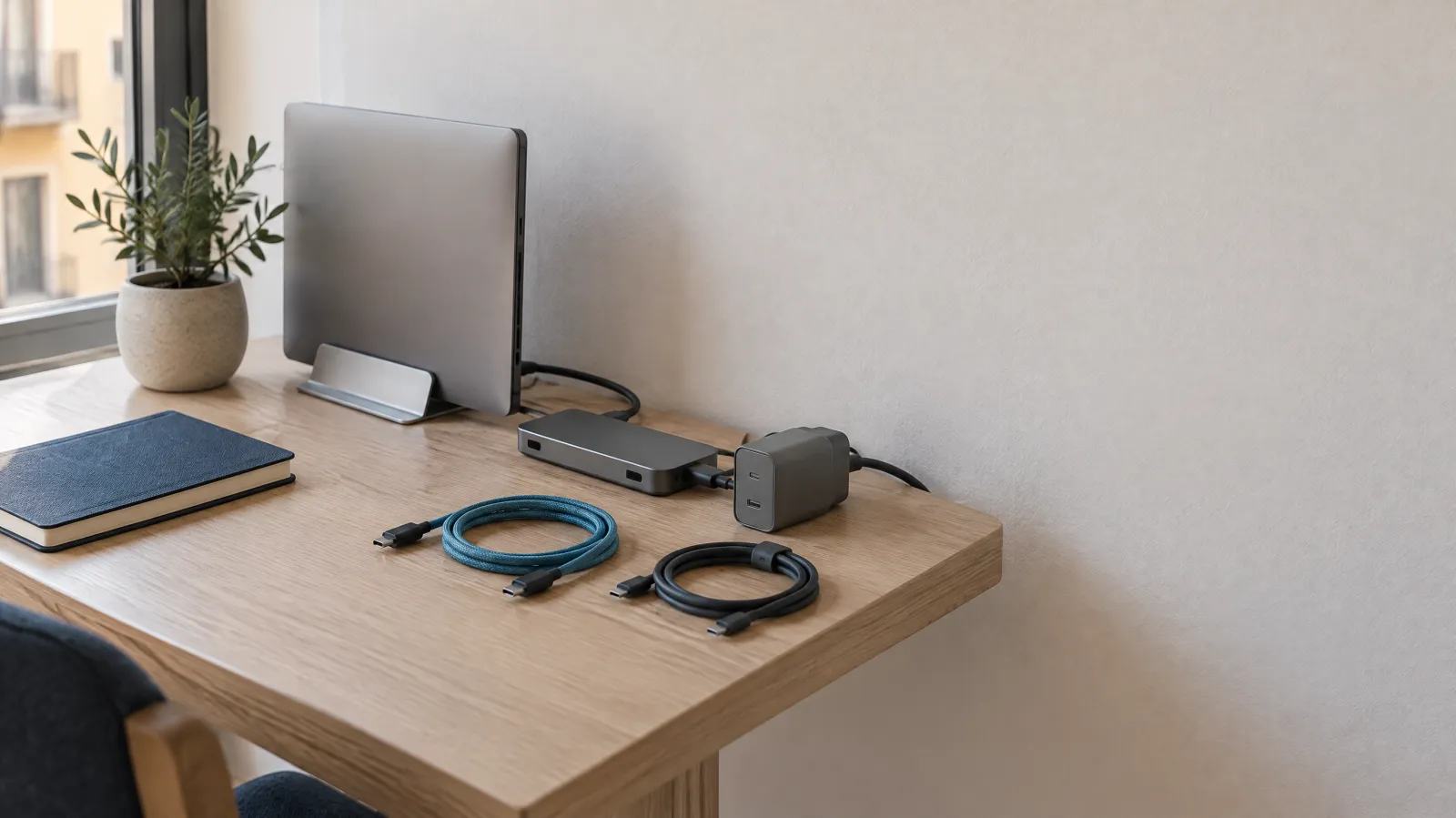
Watt, cavi e porte: cosa guardare prima di comprare
I watt li decide il notebook, non il caricatore
USB Power Delivery (USB PD, il protocollo con cui caricatore e computer si accordano su tensione e corrente) funziona così: il notebook chiede, il caricatore offre quello che ha. Un caricatore più potente del necessario non fa danni, perché il computer prende solo quello che gli serve. Uno meno potente funziona spesso lo stesso, ma carica più lentamente, e sotto sforzo la batteria può scendere anche con il cavo attaccato.
La regola pratica: guarda i watt dell’alimentatore originale (sono stampati sopra) o l’etichetta sulla confezione, e prendi un caricatore di pari potenza o superiore. Qualche riferimento: per i MacBook Air recenti Apple indica adattatori da 35 a 70 W, per il MacBook Pro 14 pollici da 67 a 96 W, per il 16 pollici 140 W. I notebook da gaming con scheda video dedicata spesso chiedono più di quanto passa in USB-C, e per questo affiancano alla porta USB-C un alimentatore proprietario: per giocare usa quello.
Fino a 100 W basta lo standard USB PD “classico”. Oltre, fino a 240 W, serve USB PD 3.1 (detto anche EPR, Extended Power Range): se il tuo notebook chiede 140 W, cerca “PD 3.1” sulla scheda del caricatore.
GaN: più piccolo a parità di potenza
GaN (nitruro di gallio) è il materiale dei componenti di potenza nei caricatori recenti, al posto del silicio. Scalda meno e lavora a frequenze più alte, quindi trasformatori e condensatori possono essere più piccoli: a parità di watt, un caricatore GaN è più compatto di uno al silicio. Tutti quelli che consigliamo qui sono GaN.
Il cavo conta quanto il caricatore
Un cavo USB-C senza chip porta al massimo 3 ampere, cioè 60 W. Per andare fino a 100 W serve un cavo da 5 ampere con e-marker (un piccolo chip nel connettore che dichiara al caricatore cosa sopporta il cavo). Per superare i 100 W serve un cavo da 240 W, compatibile con USB PD 3.1.
Il problema è che i cavi si somigliano tutti. Se il notebook carica lento con un caricatore potente, il primo sospettato è il cavo: quello del telefono, in molti casi, si ferma a 60 W. Quando compri un caricatore oltre i 60 W, controlla che il cavo incluso sia da 100 o 240 W, oppure comprane uno che lo dichiari sulla confezione.
Quante porte: una per il notebook, il resto per tutto il resto
I caricatori con più porte dividono la potenza. Un 100 W a quattro porte dà 100 W a un solo dispositivo, ma con notebook e telefono collegati insieme la porta del notebook scende (nel UGREEN Nexode 100W a quattro porte, per esempio, con due porte USB-C in uso il notebook riceve 65 W). Le combinazioni sono scritte nella scheda tecnica: guardale prima di comprare, soprattutto se vuoi caricare due notebook insieme.
La regola che usiamo: somma i watt del notebook e quelli di telefono o tablet (per questi ultimi, i watt del caricatore che usi oggi), e scegli un caricatore che regga quella somma sulla combinazione di porte che userai davvero.
Hub, dock o Thunderbolt: tre oggetti diversi
Si vendono tutti come “docking station”, ma funzionano in modo diverso.
- Hub USB-C (detto anche adattatore multiporta): si alimenta dal notebook o dal caricatore che gli colleghi. Aggiunge porte USB, un’uscita video, a volte Ethernet e lettore di schede. Se ha una porta di ricarica passante, l’hub trattiene una parte della potenza per sé: con un caricatore da 100 W al notebook ne arrivano meno (nell’hub UGREEN Revodok Pro 210, per esempio, 85). È la soluzione per lo zaino o per una scrivania semplice.
- Dock USB-C: ha un alimentatore proprio, carica il notebook dal cavo USB-C e di solito offre due uscite video, più porte e più potenza per le periferiche. È la soluzione per una scrivania fissa con due monitor e un PC Windows.
- Dock Thunderbolt o USB4: usa una connessione da 40 Gbps (Thunderbolt 4) o 80 Gbps (Thunderbolt 5), che porta più flussi video, dati veloci e ricarica nello stesso cavo. È il modo più semplice, senza driver da installare, per avere due monitor estesi da un solo cavo su un Mac che li supporta, e la scelta giusta per chi collega SSD esterni veloci. Serve una porta Thunderbolt o USB4 sul notebook (si riconosce dal simbolo del fulmine o dalla scheda tecnica).
Se il notebook ha una porta USB-C con uscita video e ti serve un solo monitor, prima di comprare un dock valuta un monitor con USB-C: carica il portatile e fa da hub con un cavo solo. Ne consigliamo alcuni nella guida ai monitor per l’ufficio.
Il video: DisplayPort Alt Mode, MST e il caso Mac
Non tutte le porte USB-C portano il video. Quelle che lo fanno usano la DisplayPort Alt Mode (la porta USB-C trasporta un segnale DisplayPort), e a volte hanno accanto il simbolo DP o il fulmine Thunderbolt, ma non sempre. Molti notebook hanno due porte USB-C uguali all’aspetto, ma solo una porta il video: controlla la scheda tecnica prima di scegliere dove attaccare il dock.
Con due monitor su un dock USB-C entra in gioco l’MST (Multi-Stream Transport, la tecnica che divide un’uscita DisplayPort in più monitor). Windows lo supporta, macOS no: su un Mac, un dock USB-C basato su MST mostra la stessa immagine su entrambi gli schermi. Per avere due monitor estesi su Mac le strade sono due. La più semplice è un dock Thunderbolt, che però non supera il limite del chip: i MacBook con M1 o M2 base gestiscono un solo monitor esterno; con M3 base due, ma solo a coperchio chiuso, con tastiera e mouse esterni (la procedura di Apple); i chip Pro e Max e i MacBook con M4 o successivi ne reggono almeno due. L’altra strada è un dock DisplayLink (la tecnologia che manda il video come dati USB, gestito da un’app sul Mac): richiede l’installazione di DisplayLink Manager, ma permette monitor in più anche sui chip base. Controlla la scheda del tuo modello prima di comprare un dock per due schermi.
Cinque errori frequenti
Il caricatore del telefono usato per il notebook
Un 20 o 30 W collegato a un notebook da 65 W a volte carica, a volte no, e in ogni caso lentamente. Con il computer acceso e sotto sforzo la batteria può scendere lo stesso. Non è un guasto: è il caricatore sottodimensionato.
Il cavo che taglia la potenza
Caricatore da 100 W, notebook da 96 W, cavo del telefono in mezzo: arrivano 60 W. Il caricatore è buono e il notebook pure, ma il cavo decide per tutti. Tieni il cavo da 100 o 240 W insieme al caricatore e non scambiarlo.
Il dock attaccato alla porta sbagliata
Su molti notebook solo una delle porte USB-C porta il video o la ricarica. Collegato all’altra, il dock dà corrente alle periferiche ma i monitor restano neri. Prima di pensare a un dock difettoso, prova l’altra porta.
Due monitor su un Mac con un dock USB-C
È un errore molto comune: il dock dichiara “doppio display”, su Windows funziona, sul Mac i due schermi mostrano la stessa cosa. Non è un difetto, è l’MST che macOS non supporta. Su Mac la strada più semplice è un dock Thunderbolt con un chip che regga due monitor esterni; l’alternativa è un dock DisplayLink, con la sua app da installare.
Il caricatore multiporta conteggiato una volta sola
Un 100 W con il notebook e il telefono collegati non dà 100 W al notebook. Se la porta del portatile scende sotto quello che chiede, la ricarica rallenta. Guarda le combinazioni di porte nella scheda, non solo il numero grande sulla scatola.
I caricatori USB-C che consigliamo
Li abbiamo scelti con gli stessi criteri di tutto l’hardware che consigliamo. Non li abbiamo provati in redazione: li abbiamo selezionati incrociando le schede tecniche dei produttori con le indicazioni di Apple e dello USB-IF sulla ricarica, e abbiamo controllato modello e variante sulle pagine Amazon.it. Il metodo completo è in Come scegliamo i prodotti. Il prezzo lo vedi su Amazon perché cambia spesso. Tutti sono GaN, USB Power Delivery, con porte USB-C e almeno una USB-A per i dispositivi più vecchi.
| UGREEN Nexode 65W | Anker Nano 100W | Anker 140W | |
|---|---|---|---|
| Fascia | Economico | Equilibrato | Senza compromessi |
| Potenza massima su una porta | 65 W | 100 W | 140 W |
| Porte | 2 USB-C + 1 USB-A | 2 USB-C + 1 USB-A | 3 USB-C + 1 USB-A |
| USB PD | 3.0, con PPS | Sì | 3.1 (oltre 100 W) |
| Display | No | Sì | Sì |
| Cavo incluso | No | Sì, USB-C 1,5 m | Sì, USB-C da 240 W, 1,5 m |
| Per chi | Ultraportatili e MacBook Air, nello zaino | Notebook fino a 100 W, MacBook Pro 14 | MacBook Pro 16 e notebook da 140 W |
Scorri la tabella di lato per vedere tutti e tre i modelli.
UGREEN Nexode 65W (3 porte)
Chi ha un ultraportatile o un MacBook Air che chiede fino a 65 W, e vuole un solo caricatore per notebook e telefono.
65 W da una sola porta USB-C bastano per la maggior parte dei notebook leggeri. Due porte USB-C e una USB-A per caricare tre dispositivi insieme, protocolli USB PD e PPS (Programmable Power Supply, parte di USB PD 3.0, usato fra gli altri da Samsung per la ricarica rapida) per i telefoni recenti.
Con tre dispositivi collegati la potenza si divide, e la porta del notebook scende sotto i 65 W: per la ricarica veloce del portatile lascialo da solo. Non basta per un MacBook Pro o per un notebook con scheda video dedicata. Il cavo non è incluso: serve un cavo da 100 W (5 A) per avere tutti i 65 W.
65 W · GaN · 2 USB-C + 1 USB-A · USB PD 3.0 e PPS
Anker Nano 100W (3 porte, con display)
Chi ha un notebook che chiede fra 65 e 100 W, o vuole un caricatore unico da scrivania per notebook, telefono e tablet.
100 W da qualunque porta USB-C, quindi non serve ricordarsi quale usare. Il piccolo display mostra i watt che sta erogando: è il modo più semplice per capire se il cavo o il notebook stanno limitando la ricarica. Cavo USB-C incluso, spina pieghevole.
Con più dispositivi collegati la potenza si divide fra le porte: le combinazioni esatte vanno lette sulla scheda Anker. Non basta per i notebook che chiedono più di 100 W, come il MacBook Pro 16 pollici. Garanzia del produttore di 18 mesi, oltre ai 24 mesi di garanzia legale.
100 W · GaN · 2 USB-C + 1 USB-A · display con i watt in tempo reale · cavo USB-C 1,5 m incluso · spina pieghevole
Anker 140W (4 porte, PD 3.1, con display)
Chi ha un MacBook Pro 16 pollici o un notebook da 140 W in USB-C, e chi vuole un solo caricatore da scrivania per notebook potente, telefono, tablet e cuffie.
Supporta USB PD 3.1, quindi arriva a 140 W su una singola porta USB-C: è la fascia che i caricatori da 100 W non coprono. Due delle porte USB-C reggono i 140 W, così non devi cercare quella giusta. Nella confezione c’è un cavo USB-C da 240 W: è il dettaglio che evita l’errore più comune, il cavo che taglia la potenza. Display con i watt di ogni porta.
I 140 W arrivano a un dispositivo alla volta: con due notebook collegati la potenza si divide, e le combinazioni esatte vanno lette sulla scheda Anker. Più grande e pesante dei caricatori da 65 W, è pensato per la scrivania più che per lo zaino. Garanzia del produttore di 18 mesi, oltre ai 24 mesi di garanzia legale.
140 W · GaN · USB PD 3.1 · 3 USB-C + 1 USB-A · display con i watt per porta · cavo USB-C 240 W 1,5 m incluso
Due docking station, per Windows e per Mac
Per la fascia economica non c’è una scheda qui: chi cerca un hub compatto con un’uscita HDMI e ricarica passante trova il Belkin USB-C a 5 porte nella scheda dell’hub Belkin che consigliamo per la postazione di lavoro. Le due schede che seguono servono a chi vuole due monitor e una scrivania fissa.
| Anker Prime Docking Station 14 in 1 | Anker Prime TB5 Docking Station | |
|---|---|---|
| Fascia | Equilibrato | Senza compromessi |
| Collegamento | USB-C (DisplayPort Alt Mode) | Thunderbolt 5 (anche Thunderbolt 4) |
| Ricarica del notebook | Fino a 100 W | Fino a 140 W |
| Monitor | 2 HDMI 4K 60 Hz | 2 tramite le porte Thunderbolt 5 a valle, più HDMI o DisplayPort |
| Due monitor estesi su Mac | No (MST: immagine duplicata) | Sì, sui chip che reggono due monitor, con macOS 15 o successivo |
| Rete | Ethernet 1 Gbps | Ethernet 2,5 Gbps |
| Per chi | Notebook Windows su scrivania fissa | Mac e notebook Thunderbolt, SSD esterni veloci |
Scorri la tabella di lato per vedere entrambi i modelli.
Anker Prime Docking Station 14 in 1 (160 W, doppio HDMI)
Chi lavora con un notebook Windows su una scrivania fissa con due monitor, e vuole ricaricare anche telefono e tablet dallo stesso oggetto.
È un dock vero, con alimentatore integrato: carica il notebook fino a 100 W dal cavo USB-C senza bisogno di un caricatore separato, e ha altre porte USB-C di ricarica per telefono e tablet. Due uscite HDMI 4K a 60 Hz, Ethernet gigabit, porte USB fino a 10 Gbps e un display che mostra la potenza su ogni porta. Garanzia del produttore di 24 mesi, oltre ai 24 mesi di garanzia legale.
Su Mac i due monitor mostrano la stessa immagine: il dock usa l’MST, che macOS non supporta. Con un Mac usa un solo monitor, o scegli la scheda successiva. Il notebook deve avere una porta USB-C con uscita video (DisplayPort Alt Mode). Il limite di 100 W non basta per i notebook che chiedono di più.
Dock USB-C · alimentatore integrato 160 W totali · ricarica notebook fino a 100 W · 2 HDMI 2.0 4K 60 Hz · Ethernet 1 Gbps · USB fino a 10 Gbps · display di stato
Anker Prime TB5 Docking Station (Thunderbolt 5, 140 W)
Chi ha un MacBook o un notebook Windows con Thunderbolt 4 o 5, vuole due monitor estesi e collega SSD esterni veloci.
Thunderbolt 5 porta video, dati e ricarica nello stesso cavo, senza passare dall’MST: sui Mac che lo supportano i due monitor sono estesi, non duplicati. I due monitor si collegano alle due porte Thunderbolt 5 a valle, quindi servono monitor con ingresso USB-C o Thunderbolt, oppure un adattatore; sul Mac serve macOS 15 o successivo. Ricarica il notebook fino a 140 W con USB PD 3.1, quindi regge anche un MacBook Pro 16 pollici. Ethernet da 2,5 Gbps, lettore di schede, alimentatore integrato. Funziona anche con i notebook Thunderbolt 4. Cavo Thunderbolt 5 incluso, garanzia del produttore di 24 mesi, oltre ai 24 mesi di garanzia legale.
Funziona solo con notebook Thunderbolt 4 o 5: con una porta USB-C semplice non serve, e Anker non dichiara il supporto ai notebook Thunderbolt 3. Sui Mac con chip M1, M2 o M3 base, con questo dock Anker indica un solo monitor esterno. L’uscita HDMI e la DisplayPort non funzionano insieme. Ha una ventola di raffreddamento.
Thunderbolt 5 · ricarica notebook fino a 140 W · 2 Thunderbolt 5 a valle · HDMI 2.1 o DisplayPort 2.1 · Ethernet 2,5 Gbps · lettore SD e microSD · alimentatore integrato · cavo Thunderbolt 5 incluso